weclapp-Anbindung: Aufträge aus E-Mails per API
Bestellungen aus E-Mail, PDF und WhatsApp als Auftrag in weclapp: Onshop erstellt den Entwurf, Sie bestätigen, die Übergabe läuft über die weclapp-API.
Zwischen Postfach und weclapp
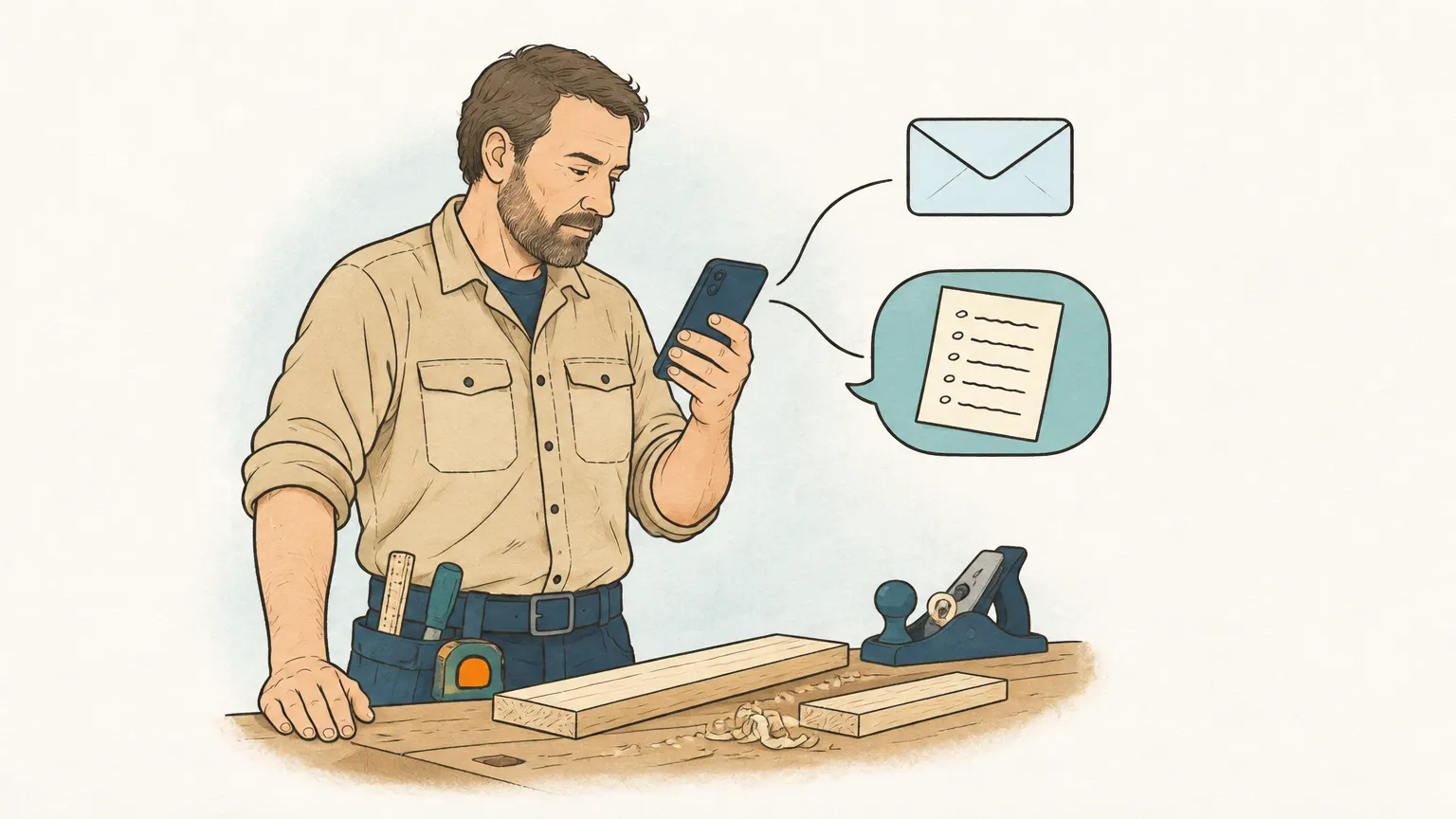
In weclapp laufen bei vielen Betrieben Angebote, Aufträge, Lager und Rechnungen zusammen. Die Bestellungen selbst kommen aber oft auf anderen Wegen herein. Ein Stammkunde schreibt „Wie immer, diesmal 6 Karton“, ein anderer schickt sein Bestellformular als PDF, ein Handwerker fotografiert seinen Zettel und schickt das Bild per WhatsApp. Im Innendienst liest jemand jede dieser Nachrichten, sucht Kunde und Artikel in weclapp heraus und legt den Auftrag von Hand an.
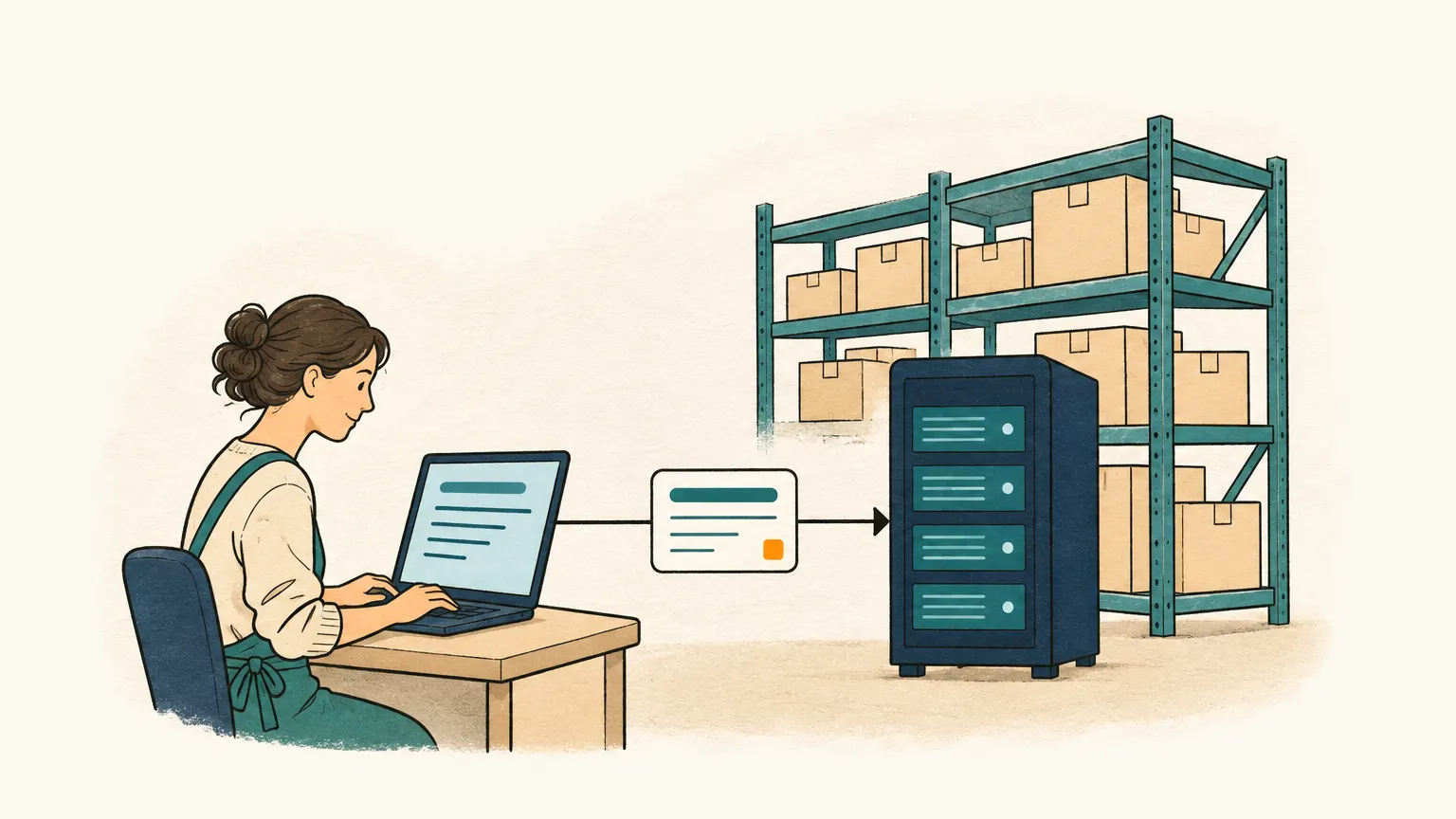
Onshop übernimmt diesen Schritt. Es macht aus der Nachricht einen Auftragsentwurf, den Ihr Team prüft und bestätigt, und übergibt den bestätigten Auftrag über die weclapp-API als Kundenauftrag. weclapp bleibt Ihr System für alles, was danach kommt.
Vom Postfach zum geprüften Auftrag
Onshop ruft Ihr Bestellpostfach regelmäßig ab, erkennt Bestellungen und erstellt daraus einen Entwurf mit Kunde und Positionen. Es liest den E-Mail-Text, PDF-Anhänge, Scans und Fotos, Sprachnachrichten schreibt es zuerst als Transkript auf. Den Kunden erkennt Onshop an Absenderadresse, Firmen-Domain oder Name, die Positionen ordnet es über Artikelnummer oder Bezeichnung Ihrem Katalog zu. Unklares bleibt markiert, und zu jeder Position sehen Sie die Stelle im Original.
Fehlt etwas, etwa eine Menge, bereitet Onshop eine Rückfrage an den Kunden vor, die Sie prüfen und absenden. Bestätigen kann einen Auftrag nur ein Mensch. Mehr über die Erkennung lesen Sie unter KI-Auftragserfassung.
So verbinden Sie weclapp
Die Verbindung richten Sie in Onshop unter „Integrationen“ ein. Dort tragen Sie die Adresse Ihres weclapp ein, etwa firma.weclapp.com, und einen API-Token. Den Token erzeugen Sie in weclapp unter „Meine Einstellungen“ im Bereich API. Nach dem Speichern prüft Onshop die Verbindung sofort mit einer Anfrage an weclapp und zeigt das Ergebnis an.
Onshop speichert den Token verschlüsselt und zeigt ihn danach nirgends mehr an, auch Ihnen nicht. Wollen Sie ihn austauschen, geben Sie einfach einen neuen ein. Mit „Trennen“ löschen Sie die Verbindung wieder, bereits übertragene Aufträge bleiben in weclapp.
Was bei der Übergabe passiert
Am bestätigten Auftrag erscheint die Schaltfläche „An weclapp übertragen“. Onshop sucht dann in weclapp den Kunden über die Kundennummer und jeden Artikel über die Artikelnummer und legt einen Kundenauftrag an: mit Auftragsdatum, Währung, den Positionen mit Menge und Einzelpreis und Ihrer Anmerkung zum Auftrag als Beschreibung. Bestellt ein Kunde in Kartons und ein Karton hat bei Ihnen 12 Stück, rechnet Onshop Menge und Preis in die Basiseinheit des Artikels um.
Im Feld „Kommission“ steht „Onshop“ und die Onshop-Auftragsnummer. Daran erkennt Onshop, ob der Auftrag schon in weclapp liegt. Bricht eine Übertragung ab, etwa weil weclapp kurz nicht erreichbar war, können Sie sie gefahrlos wiederholen, ohne dass ein zweiter Auftrag entsteht. Nach der Übertragung steht am Auftrag in Onshop die Nummer des weclapp-Auftrags.
Damit die Übergabe gelingt, braucht der Auftrag einen Kunden mit Kundennummer, und jede Position muss einem Artikel mit Artikelnummer zugeordnet sein. Fehlt etwas, schickt Onshop nichts an weclapp und nennt, was fehlt. Findet weclapp einen Kunden oder Artikel nicht, sehen Sie das am Auftrag mit der Nummer der Position und können nach der Korrektur erneut übertragen. Damit die Nummern passen, laden Sie Artikel und Kunden am besten als Excel- oder CSV-Export aus weclapp in Onshop hoch.
Der Status kommt aus weclapp zurück
Was nach der Übergabe in weclapp passiert, sieht Ihr Team auch in Onshop. Onshop fragt den Status übertragener Aufträge regelmäßig ab und zeigt ihn am Auftrag an. Sind die Auftragspapiere gedruckt, wird der Auftrag in Onshop „In Bearbeitung“, ist er versandt oder berechnet, „Versandt“, und ist er in weclapp abgeschlossen, „Geliefert“. Der Status bewegt sich dabei nur vorwärts. Hat jemand den Status in Onshop schon von Hand geändert, behält diese Änderung Vorrang.
Was (noch) nicht geht
Die Übergabe starten Sie für jeden Auftrag selbst, beim Bestätigen überträgt Onshop noch nicht automatisch. Onshop arbeitet mit weclapp in der Cloud unter einer Adresse auf weclapp.com, eine eigene Installation auf anderem Server lässt sich nicht verbinden. Onshop ist jeweils mit einer Warenwirtschaft verbunden: Solange weclapp verbunden ist, lässt sich Business Central nicht anbinden und umgekehrt.
Stornieren Sie einen Auftrag in weclapp, bleibt er in Onshop bestehen, und ein in Onshop stornierter Auftrag wird in weclapp nicht storniert. Artikel, Kunden und frühere Aufträge holt Onshop heute noch nicht über die API aus weclapp, sondern Sie laden sie als Datei hoch; die Übernahme direkt aus weclapp ist geplant. Die Anbindung folgt der REST-API-Dokumentation von weclapp. Sollte sich Ihr weclapp in einem Punkt anders verhalten, passen wir die Anbindung an.
Andere Warenwirtschaften
Für Microsoft Dynamics 365 Business Central gibt es ebenfalls eine direkte Übergabe, siehe Business Central Schnittstelle. Mit JTL-Wawi arbeitet Onshop über eine Importdatei, siehe JTL-Wawi Anbindung. Wie Onshop neben einer Warenwirtschaft arbeitet, beschreibt die Seite Warenwirtschaft.