Business Central Schnittstelle: Aufträge aus E-Mail
Bestellungen aus E-Mail, PDF und WhatsApp als Verkaufsauftrag in Microsoft Dynamics 365 Business Central: Onshop erfasst, Sie bestätigen, die API übergibt.
Der Verkaufsauftrag beginnt im Postfach
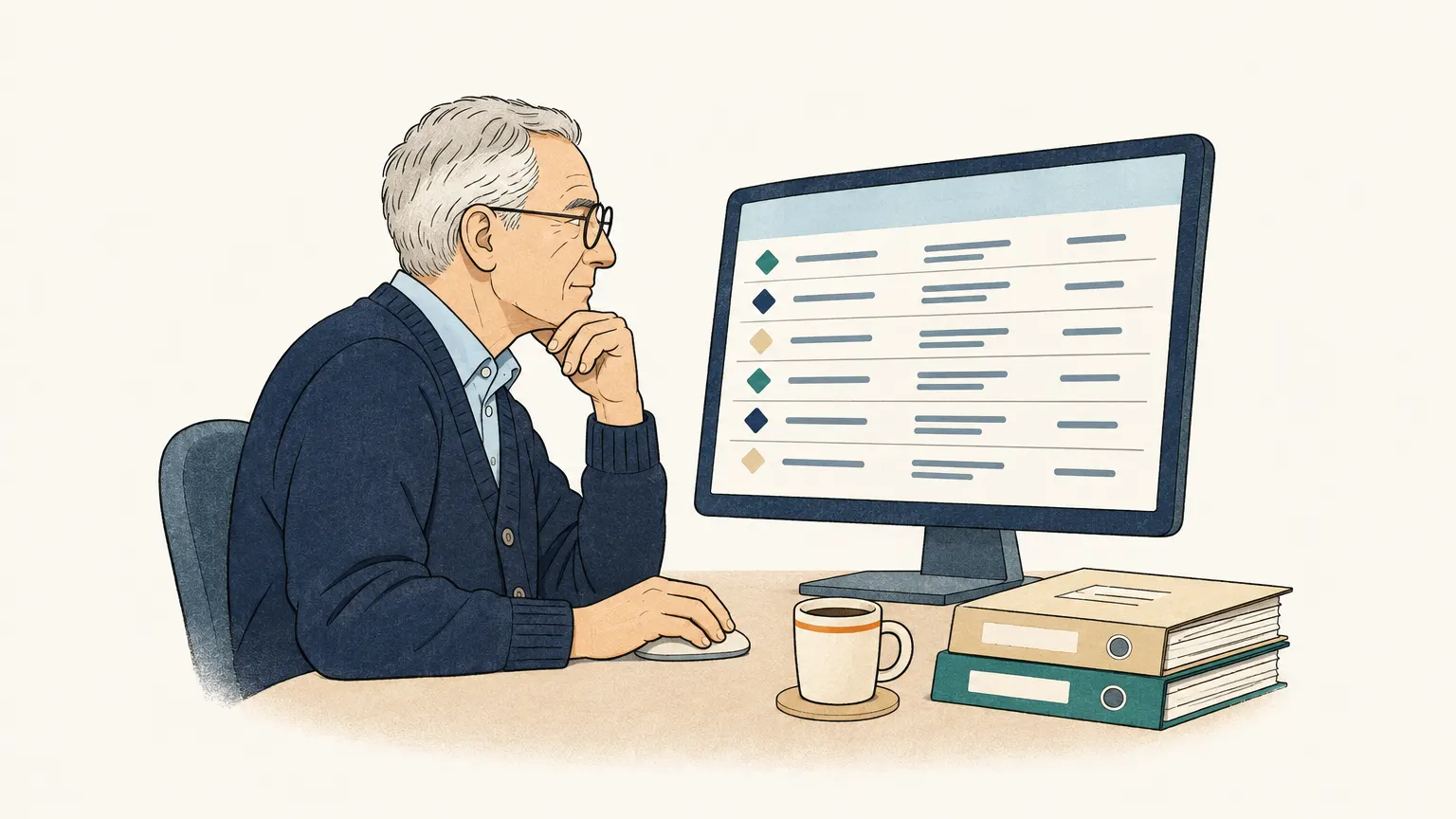
Microsoft Dynamics 365 Business Central führt bei Ihnen Artikel, Debitoren, Preise und Lager. Die Bestellungen der Kunden stehen aber zuerst im Postfach: „Anbei unsere Bestellung“ mit einem PDF aus dem ERP des Kunden, ein paar Zeilen im E-Mail-Text, ein Foto vom Bestellzettel per WhatsApp. Im Innendienst öffnet jemand jede Nachricht, legt in Business Central einen Verkaufsauftrag an, sucht den Debitor und tippt Artikelnummer für Artikelnummer ab.
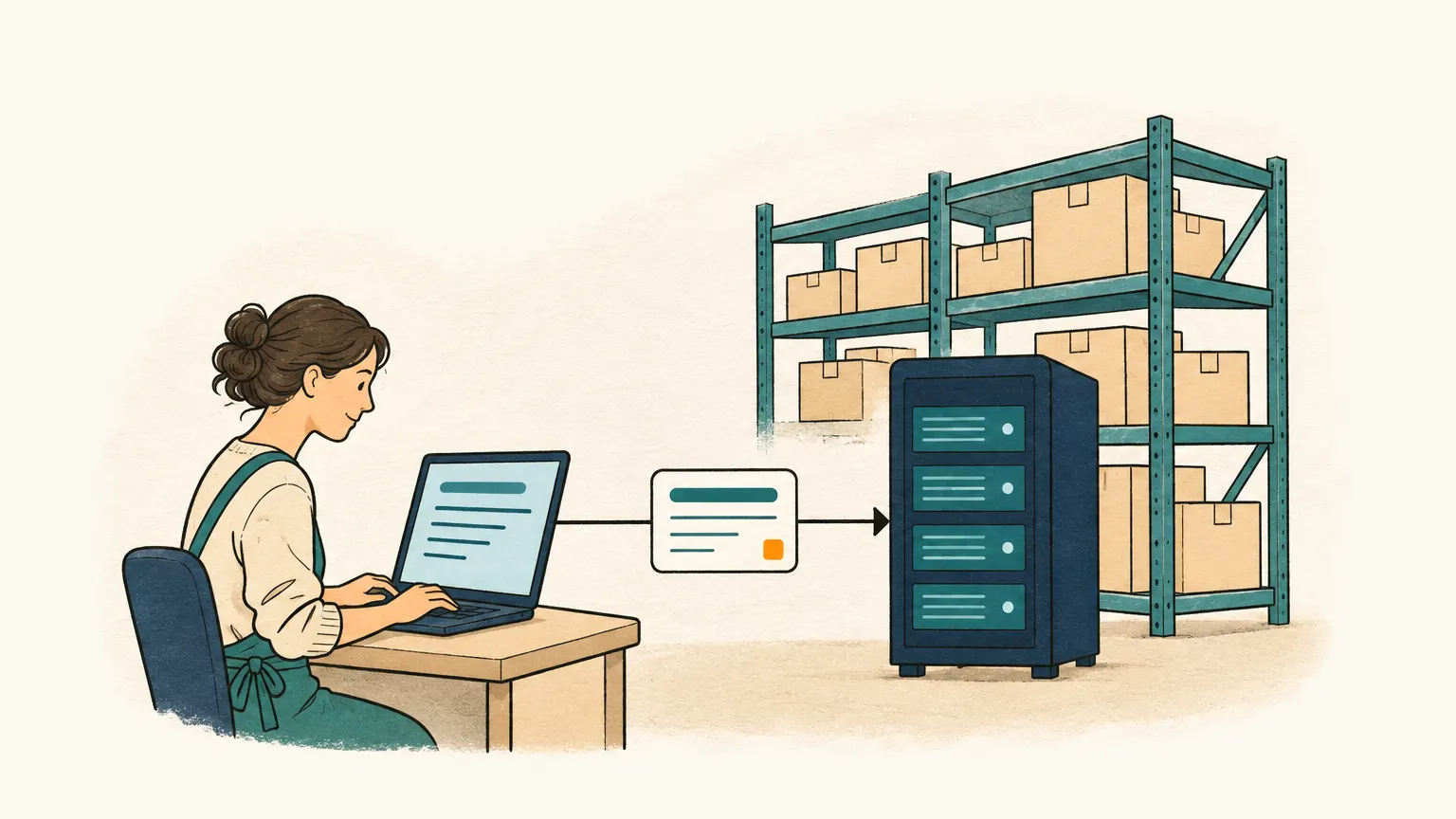
Onshop übernimmt die Auftragserfassung vor Business Central. Es liest die Bestellung, erstellt einen Entwurf, den Ihr Team prüft und bestätigt, und legt den bestätigten Auftrag über die Business-Central-API als Verkaufsauftrag an. Lieferung, Rechnung und Buchhaltung bleiben in Business Central.
Was Onshop mit der Bestellung macht
Onshop ruft Ihr Bestellpostfach regelmäßig ab und erkennt Bestellungen im E-Mail-Text, in PDF-Anhängen, Scans und Fotos, Sprachnachrichten schreibt es zuerst als Transkript auf. Daraus entsteht ein Entwurf mit Kunde und Positionen aus Ihrem Katalog. Zu jeder Position zeigt Onshop die Stelle im Original, was unklar ist, bleibt markiert. Bestätigen kann einen Auftrag nur ein Mensch aus Ihrem Team. Wie die Erkennung arbeitet und wie Kundendaten dabei geschützt bleiben, beschreibt KI-Auftragserfassung.
Verbinden mit Ihrem Microsoft-Konto
Die Verbindung richten Sie in Onshop unter „Integrationen“ mit „Mit Business Central verbinden“ ein. Sie melden sich bei Microsoft mit dem Konto an, mit dem Sie auch in Business Central arbeiten, und Onshop arbeitet dann mit Ihren Rechten. Ihr Passwort sieht Onshop dabei nicht, die Anmeldung bei Microsoft verwaltet Onshop für Sie. Danach wählen Sie die Umgebung, meist „Production“, und die Firma, mit der Onshop arbeiten soll, und Onshop prüft die Verbindung sofort.
Drei Dinge sollten Sie vorher wissen. Business Central muss in Ihrer Firma mindestens einmal geöffnet worden sein. Verlangt Microsoft bei der Anmeldung eine Administratorgenehmigung, meldet sich zuerst ein Administrator an und setzt den Haken „Im Namen Ihrer Organisation zustimmen“, danach können sich alle Mitarbeiter verbinden. Und mit einer Team-Member-Lizenz lassen sich in Business Central keine Verkaufsaufträge anlegen.
Für Firmen, in denen Mitarbeiter keine Apps freigeben dürfen oder der Zugang nicht an eine Person gebunden sein soll, gibt es einen zweiten Weg ohne Benutzerkonto. Ein globaler Administrator erteilt die Zustimmung, legt in Business Central auf der Seite „Microsoft Entra-Anwendungen“ eine Karte für Onshop an, weist die Berechtigungssätze zu, die Onshop anzeigt, und aktiviert sie. Onshop arbeitet dann als eigener Benutzer in Business Central.
Artikel, Kunden und Einheiten übernehmen
Damit Onshop Bestellungen Ihrem Katalog zuordnen kann, braucht es Ihre Artikel und Kunden. Mit „Daten aus Business Central übernehmen“ holt Onshop Artikel mit Nummer, Bezeichnung, Verkaufspreis und Basiseinheit sowie Debitoren mit Anschrift und Ansprechpartnern aus der gewählten Firma. Auf Wunsch kommen offene Aufträge und gebuchte Rechnungen als Auftragshistorie dazu. Vorhandene Einträge aktualisiert Onshop über Artikel- und Kundennummer, gelöscht wird nichts. In Business Central gesperrte Artikel und Debitoren überspringt Onshop. Die Übernahme können Sie jederzeit wiederholen, um den Stand anzugleichen.
Für die Einheiten sucht Onshop in Business Central die Einheit mit demselben internationalen Code, aus Stück wird so etwa STÜCK. Passt das nicht, ordnen Sie unter „Einheiten“ selbst zu, welche Business-Central-Einheit für welche Onshop-Einheit stehen soll.
Was bei der Übergabe passiert
Am bestätigten Auftrag erscheint „An Business Central übertragen“. Onshop sucht den Debitor über die Kundennummer und die Artikel über die Artikelnummer und legt einen Verkaufsauftrag an, mit Auftragsdatum, gewünschtem Liefertermin, Währung und den Zeilen mit Menge und Einheit. Preise überträgt Onshop nicht: Business Central rechnet mit den Preisen aus Ihren eigenen Stammdaten. Onshop zeigt danach am Auftrag die Auftragsnummer aus Business Central und die Summe netto und brutto, und weist darauf hin, wenn sie von der Summe in Onshop abweicht.
Als externe Belegnummer steht „Onshop“ mit der Onshop-Auftragsnummer im Verkaufsauftrag. Daran erkennt Onshop einen bereits angelegten Auftrag, eine abgebrochene Übertragung lässt sich deshalb gefahrlos wiederholen. Kennt Business Central einen Artikel nicht oder gibt es die Einheit beim Artikel nicht, sehen Sie das am Auftrag mit der Nummer der Position.
Der Status kommt aus Business Central zurück
Onshop fragt den Status übertragener Aufträge regelmäßig in Business Central ab und zeigt ihn am Auftrag: offen, freigegeben, teilweise geliefert, geliefert oder geliefert und fakturiert. Ist der Auftrag freigegeben oder teilweise geliefert, wird er in Onshop „In Bearbeitung“, ist alles geliefert, „Versandt“. Den Status „Geliefert“ beim Kunden setzt ein Mensch in Onshop, denn Business Central kennt ihn nicht. Löscht jemand den Verkaufsauftrag in Business Central, zeigt Onshop das an und fragt nicht weiter nach.
Was (noch) nicht geht
Onshop verbindet sich mit Business Central Online, lokale Installationen lassen sich nicht anbinden. Es arbeitet mit einer Firma und mit einer Warenwirtschaft zur Zeit: Solange Business Central verbunden ist, lässt sich weclapp nicht verbinden. Die Übergabe starten Sie für jeden Auftrag selbst, automatisch beim Bestätigen überträgt Onshop noch nicht. Die Anmerkung zum Auftrag geht nicht mit nach Business Central, und ein in Onshop stornierter Auftrag wird dort nicht storniert.
Welche Einheiten ein einzelner Artikel in Business Central kennt, kann Onshop über die Schnittstelle nicht vorab lesen, das prüft Business Central erst bei der Übertragung. Bei der Datenübernahme kommen keine Umsatzsteuersätze mit, und neue Kunden erhalten Deutsch als Sprache, weil die Schnittstelle die Sprache des Debitors nicht liefert. Aufträge, die nach der Übernahme in Business Central geändert werden, gleicht Onshop noch nicht nach, das ist geplant. Die Übergabe, die Statusabfrage und die Datenübernahme haben wir mit der Demofirma CRONUS in Business Central Online durchgespielt.
Andere Warenwirtschaften
Für weclapp gibt es ebenfalls eine direkte Übergabe, siehe weclapp-Anbindung, für JTL-Wawi eine Importdatei, siehe JTL-Wawi Anbindung. Wie Onshop neben einer Warenwirtschaft arbeitet, beschreibt die Seite Warenwirtschaft.