JTL-Wawi Anbindung: E-Mail-Aufträge per JTL-Ameise
Bestellungen aus E-Mail, PDF und WhatsApp als Importdatei für die JTL-Ameise: Onshop bereitet die Aufträge vor, JTL-Wawi übernimmt sie per Import.
Der Shop läuft, die E-Mails bleiben liegen
Wer mit JTL-Wawi arbeitet, hat die Bestellungen aus dem Onlineshop und von den Marktplätzen meist gut im Griff. Sie kommen über die Anbindung des Shops herein, mit Kundennummer, Artikelnummer und Menge. Anders sieht es bei den Geschäftskunden aus, die gar nicht im Shop bestellen. Der eine schreibt am Montagmorgen „Bitte wie letzte Woche, nur 4 Karton mehr“, der nächste hängt ein PDF aus seinem eigenen ERP an, ein dritter schickt das Foto einer handschriftlichen Liste per WhatsApp. Diese Aufträge tippt im Innendienst jemand von Hand in die JTL-Wawi.
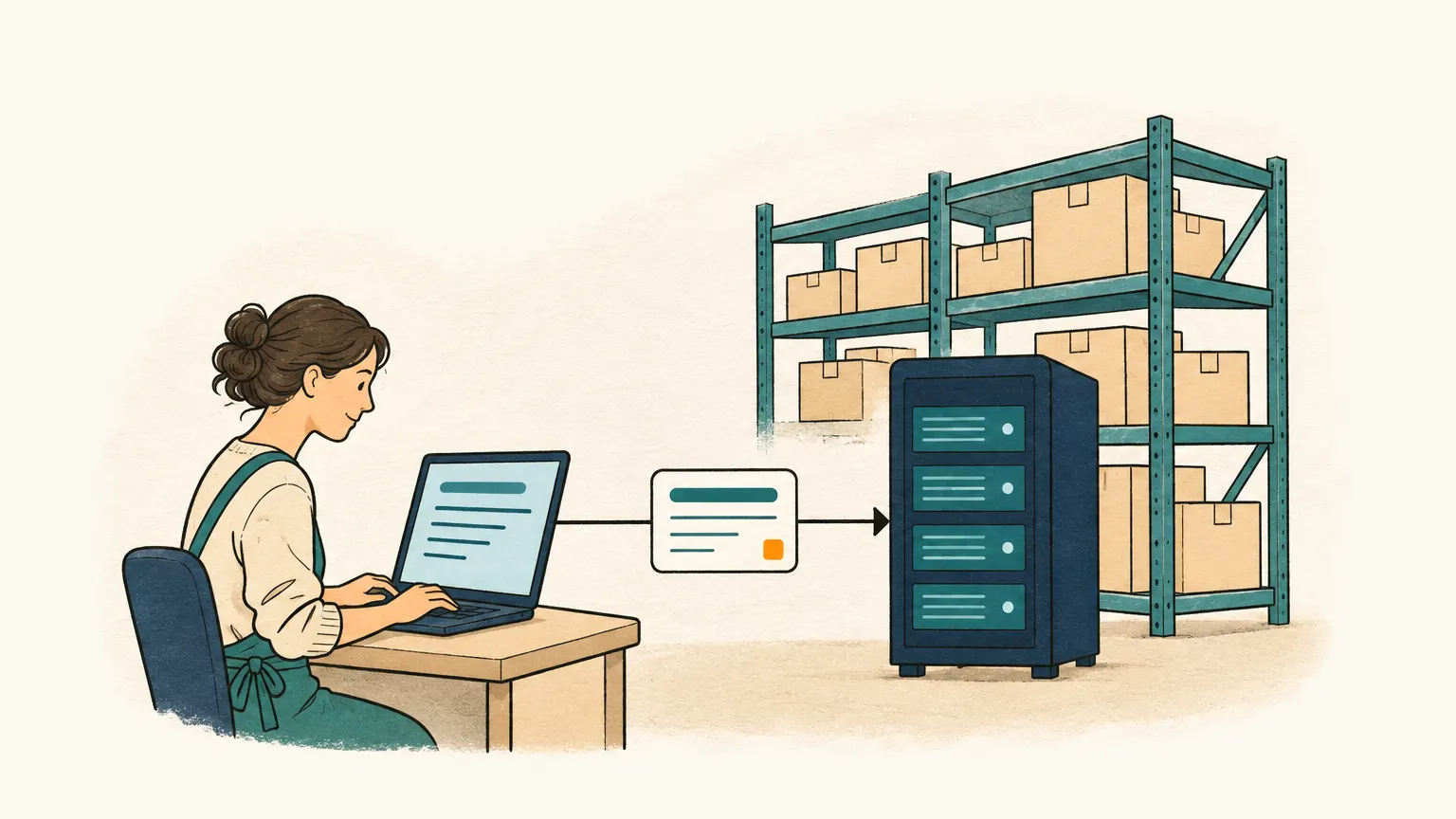
Genau an dieser Stelle setzt Onshop an. Es ersetzt die JTL-Wawi nicht, sondern übernimmt den Schritt davor: aus der Nachricht im Postfach einen geprüften Auftrag zu machen. Den bestätigten Auftrag bringt eine Importdatei für die JTL-Ameise in Ihre Wawi.
Was Onshop vor dem Import erledigt
Onshop ruft Ihr Bestellpostfach regelmäßig ab und erkennt, welche E-Mails Bestellungen enthalten. Daraus entsteht ein Auftragsentwurf mit Kunde und Positionen. Text im E-Mail-Körper, PDF-Anhänge, Scans und Fotos liest es gleichermaßen, Sprachnachrichten schreibt es zuerst als Transkript auf. Den Kunden findet Onshop über die Absenderadresse, die Firmen-Domain oder den Namen, die Positionen über Artikelnummer oder Bezeichnung in Ihrem Katalog. Was nicht eindeutig ist, bleibt markiert, und zu jeder Position sehen Sie die Stelle im Original, aus der sie stammt.
Ein Mensch aus Ihrem Team prüft den Entwurf, ergänzt fehlende Angaben und bestätigt ihn. Erst bestätigte Aufträge gehen in die Datei für JTL-Wawi. Wie die Erkennung im Einzelnen arbeitet und wie Kundendaten dabei geschützt bleiben, beschreibt die Seite KI-Auftragserfassung.
Die Importdatei für die JTL-Ameise
Auf der Seite „Aufträge exportieren“ wählen Sie in Onshop das Format „JTL-Wawi (JTL-Ameise)“. Onshop zeigt dann, wie viele neue bestätigte Aufträge mit wie vielen Positionen in die Datei gehen. Die Datei ist eine CSV mit Semikolon und Dezimalkomma, eine Zeile pro Position. Die Spalten tragen deutsche Namen wie „Externe Auftragsnummer“, „Kundennummer“, „Artikelnummer“, „Menge“, „Einheit“ und „Einzelpreis netto“, dazu Firma, Anschrift, Währung und die Anmerkung zum Auftrag. Die Onshop-Auftragsnummer steht als externe Auftragsnummer in der Datei, so finden Sie den Auftrag in der Wawi später wieder.
Menge und Preis rechnet Onshop in die Basiseinheit des Artikels um. Bestellt ein Kunde „2 Karton“ und ein Karton hat bei Ihnen 12 Stück, steht in der Datei 24 Stück mit dem Stückpreis. So passt die Zeile zu dem, wie der Artikel in der JTL-Wawi geführt wird.
Mit dem Herunterladen merkt sich Onshop, welche Aufträge in dieser Datei waren. Beim nächsten Export kommen nur die neuen dazu, nichts wird doppelt importiert, weil jemand die Datei zweimal erzeugt hat. Ging eine Datei verloren, laden Sie genau denselben Stand erneut herunter.
Nur Aufträge, die JTL-Wawi auch zuordnen kann
Die JTL-Ameise braucht Schlüssel, um einen Auftrag dem richtigen Kunden und die Positionen den richtigen Artikeln zuzuordnen. Deshalb nimmt Onshop nur Aufträge in die Datei, deren Kunde eine Kundennummer hat und deren Positionen alle einem Artikel mit Artikelnummer zugeordnet sind. Fehlt etwas, bleibt der Auftrag draußen und Onshop nennt ihn mit dem Grund, etwa „Position 3 ohne Artikel“. Sie korrigieren den Auftrag, und beim nächsten Export ist er dabei.
Damit die Nummern übereinstimmen, sollten Artikel und Kunden in Onshop dieselben Nummern tragen wie in der JTL-Wawi. Am einfachsten exportieren Sie beide Listen aus der Wawi und laden sie als Excel- oder CSV-Datei in Onshop hoch. Beim Hochladen ordnen Sie die Spalten zu, Onshop schlägt die Zuordnung vor.
So kommt die Datei in die JTL-Wawi
Der Ablauf im Alltag hat vier Schritte:
- In Onshop auf der Seite „Aufträge exportieren“ das Format „JTL-Wawi (JTL-Ameise)“ wählen und die Datei mit den neuen Aufträgen herunterladen.
- In der JTL-Ameise den Import von Aufträgen starten und die CSV-Datei öffnen.
- Beim ersten Mal die Spalten der Datei den Feldern der Wawi zuordnen und die Zuordnung als Vorlage speichern.
- Bei jedem weiteren Import die gespeicherte Vorlage verwenden.
Von da an läuft der Auftrag in der JTL-Wawi weiter wie jeder andere: Lieferschein, Versand, Rechnung. Wann Sie importieren, bestimmen Sie selbst, zum Beispiel einmal am Vormittag und einmal am Nachmittag.
Was (noch) nicht geht
Onshop spricht nicht direkt mit der JTL-Wawi und nicht mit ihrer API. Der Weg führt immer über die Datei und die JTL-Ameise, den Import stoßen Sie selbst an. Was danach in der Wawi mit dem Auftrag passiert, erfährt Onshop nicht: Versand oder Rechnung tauchen dort nicht als Status auf, den Status pflegen Sie in Onshop bei Bedarf von Hand. Stornieren Sie einen Auftrag in Onshop, nachdem er schon exportiert war, steht das nicht in einer neuen Datei. Den Auftrag stornieren Sie dann auch in der Wawi.
Die Spalten der Datei folgen der Dokumentation von JTL und tragen sprechende Namen, damit die Zuordnung in der Ameise leichtfällt. Prüfen Sie beim ersten Import ein paar Aufträge in der Wawi, bevor Sie die Vorlage für den Alltag speichern. Artikel und Kunden übernimmt Onshop nicht automatisch aus der JTL-Wawi, sondern über die Excel- oder CSV-Datei.
Andere Warenwirtschaften
Arbeiten Sie mit weclapp oder Microsoft Dynamics 365 Business Central, übergibt Onshop den Auftrag direkt über die Schnittstelle, ohne Datei: mehr dazu unter weclapp-Anbindung und Business Central Schnittstelle. Wie Onshop neben einer Warenwirtschaft arbeitet, beschreibt die Seite Warenwirtschaft.