Onshop

Aufträge verwalten statt Excel-Bestellliste

Von der Excel-Liste zur Auftragsverwaltung: Artikel und Kunden als CSV importieren, Bestellungen aus E-Mails erfassen, Aufträge wieder als CSV für Excel.
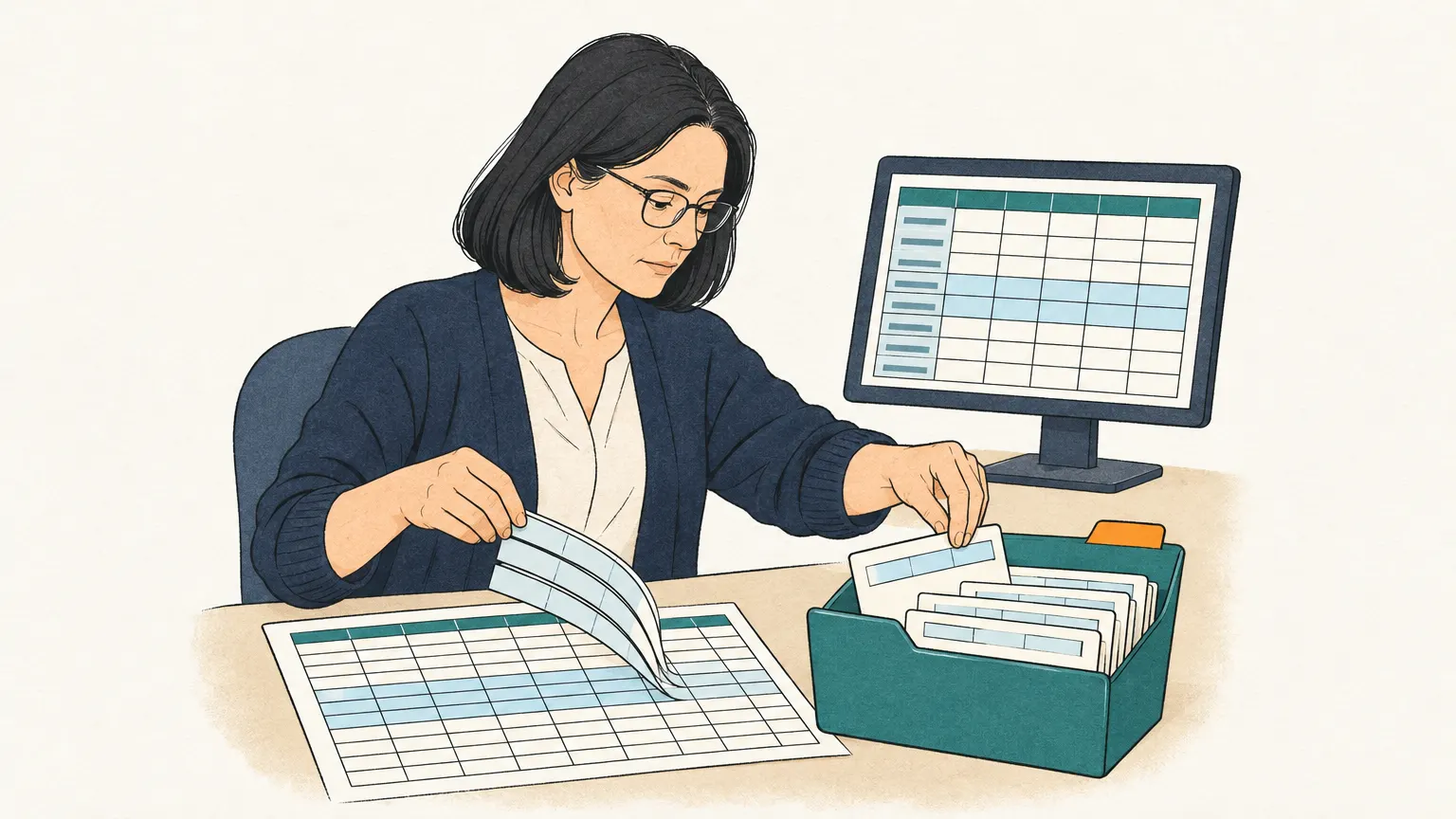
Eine Frau mit Brille nimmt Zeilen aus einer ausgedruckten Tabelle und sortiert sie als Karten in einen Auftragskasten, daneben der Bildschirm mit der Tabelle.

Die Excel-Liste als Zentrum des Betriebs

Viele kleine Unternehmen verlassen sich auf eine einzige Datei, die den gesamten Betrieb organisiert. In einem Tabellenblatt stehen die Artikel und Preise, in einem anderen die Kunden und in einem dritten die Aufträge des aktuellen Monats. Über die Jahre ist diese Liste gewachsen, jemand im Team kennt jede Spalte genau, und für das Tagesgeschäft funktioniert sie gut. Eine komplette Warenwirtschaft einzuführen, nur um diese Datei zu ersetzen, wäre oft zu aufwendig und unnötig.

Schwierig wird es jedoch, wenn Bestellungen per E-Mail eingehen. Für jeden Auftrag muss der Kunde in der Liste gesucht, jeder Artikel identifiziert, die entsprechende Zeile kopiert und die Menge eingetragen werden. Wenn ein Foto einer Liste oder ein PDF im Anhang hängt, kommt noch das Abtippen hinzu. Mit jedem neuen Auftrag steigt der Zeitaufwand.

Onshop setzt genau an diesem Punkt an, ohne dass Sie auf Ihre gewohnte Excel-Liste verzichten müssen.

Ihre Excel-Daten in Onshop übernehmen

Damit Onshop eingehende Bestellungen Ihren Kunden und Artikeln zuordnen kann, benötigt das System diese Informationen. Sie speichern Ihr Tabellenblatt in Excel als CSV-Datei und laden es hoch. Typische deutsche Spaltenüberschriften erkennt Onshop automatisch, etwa „Artikelnummer“, „Art.-Nr.“, „Bezeichnung“, „Preis“, „VK“, „Einheit“ oder „ME“. Preise mit Dezimalkomma sowie Dateien mit Semikolon als Trennzeichen oder in der Windows-Kodierung, wie Excel sie für CSV-Dateien nutzt, werden problemlos verarbeitet.

Vor dem endgültigen Import erhalten Sie eine Vorschau. Sie sehen, wie viele Artikel neu angelegt oder aktualisiert werden, welche unverändert bleiben und in welcher Zeile ein Fehler liegt – zum Beispiel bei einer doppelten Artikelnummer oder einem Preis, der keine Zahl ist. Erst nach Ihrer Prüfung übernehmen Sie den Import. Eine passende Vorlage für die Datei steht Ihnen direkt auf der Import-Seite zur Verfügung.

Kunden und Ansprechpartner importieren Sie auf demselben Weg in einer Datei inklusive Ihrer Kundennummern. Wenn Sie eine Datei später erneut hochladen, aktualisiert Onshop die bestehenden Datensätze anhand der Artikel- oder Kundennummer, anstatt Duplikate zu erstellen.

Der Prozess im Hintergrund

Onshop prüft Ihr Bestellpostfach regelmäßig und wandelt jede Bestellung, auch solche in Anhängen, in einen Auftragsentwurf mit Ihren hinterlegten Artikeln und Kunden um. Zu jeder einzelnen Position wird die entsprechende Stelle in der E-Mail angezeigt. Falls Informationen fehlen, erstellt Onshop einen Antwortentwurf mit einer Rückfrage an den Kunden. Sie prüfen den Auftrag und bestätigen ihn.

Aufträge zurück nach Excel exportieren

Bestätigte Aufträge lassen sich als CSV-Datei exportieren, wobei jede Position eine eigene Zeile erhält. Das Format „für Excel“ ist so konfiguriert, dass sich die Datei per Doppelklick korrekt öffnet: mit Semikolon als Trennzeichen, Komma als Dezimalzeichen, richtigen Umlauten und deutschen Spaltenköpfen. Sie können nach Zeitraum, Status und Kunde filtern und die Aufträge des Monats so direkt in Ihre bestehende Auswertung integrieren.

Was noch nicht möglich ist

Ein direkter Upload von Excel-Dateien im Format .xlsx ist derzeit nicht möglich. Bitte nutzen Sie in Excel die Funktion „Speichern unter“ und wählen Sie „CSV (Trennzeichen-getrennt)“. Es gibt zudem keine automatische Synchronisation in beide Richtungen, bei der Änderungen in Excel sofort in Onshop erscheinen. Der Import ist ein manueller Schritt, den Sie wiederholen, sobald Sie Ihre Liste aktualisiert haben.


So funktioniert's

  1. 01

    Die Bestellung kommt an

    Ihr Kunde bestellt, wie er es gewohnt ist: per E-Mail mit Freitext, mit einem PDF im Anhang oder mit dem Foto seiner handgeschriebenen Liste. Onshop holt die Nachrichten regelmäßig aus Ihrem Bestellpostfach (IMAP). Bestellungen per WhatsApp kommen künftig auf demselben Weg an.

    Bestellungen per WhatsAppgeplant

    Ein Tischler in sandfarbenem Arbeitshemd an der Hobelbank schickt mit dem Smartphone eine E-Mail und ein Foto seiner Bestellliste.
  2. 02

    Die KI erstellt den Auftrag – oder fragt nach

    Onshop liest den Text und die Anhänge, ordnet Kunde und Artikel Ihren Stammdaten zu und legt einen Auftragsentwurf an. Zu jeder Position sehen Sie die Stelle in der Nachricht, aus der sie stammt. Fehlt eine Angabe oder ist sie unklar, etwa die Größe oder die Verpackungseinheit, schlägt Onshop eine Rückfrage an den Kunden vor. Sie senden sie ab, und seine Antwort ergänzt denselben Entwurf.

    Eine Mitarbeiterin am Laptop: links eine handschriftliche Notiz, rechts eine geordnete Auftragsliste, Linien verbinden beide; eine Sprechblase mit drei Punkten geht zurück.
  3. 03

    Sie bestätigen den Auftrag

    Nachricht und Entwurf stehen nebeneinander. Sie korrigieren, was nicht stimmt, ergänzen, was fehlt, und bestätigen den Auftrag. Heute wird kein Auftrag ohne Ihre Bestätigung übernommen. Wer Aufträge bekannter Kunden ohne Prüfung durchlaufen lassen möchte, soll das später selbst einstellen können.

    Automatische Bestätigung ohne Prüfunggeplant

    Eine Frau mit dunklen Locken in türkisfarbener Bluse prüft auf dem Tablet eine Auftragsliste und setzt ein Häkchen.
  4. 04

    Der Auftrag steht in Ihrer Auftragsverwaltung

    Bestätigte Aufträge sammelt Onshop in einer Übersicht: Kunde, Positionen, Status und die ursprüngliche Nachricht bleiben zusammen. Wer keine eigene Warenwirtschaft hat, arbeitet direkt hier weiter. Als CSV-Datei lassen sich die Aufträge jederzeit exportieren, zum Beispiel für Excel.

    Ein älterer Mann mit Brille in dunkelblauer Strickjacke betrachtet am Monitor eine Auftragsliste mit Statusmarkierungen.
  5. 05

    Übergabe an Ihre Warenwirtschaft

    Arbeiten Sie mit einer Warenwirtschaft oder einem ERP, soll der bestätigte Auftrag dorthin weitergehen, ohne dass ihn jemand abtippt. Bis diese Anbindung fertig ist, übernehmen Sie die Aufträge per CSV-Export.

    Direkte Übergabe an Warenwirtschaft und ERPgeplant

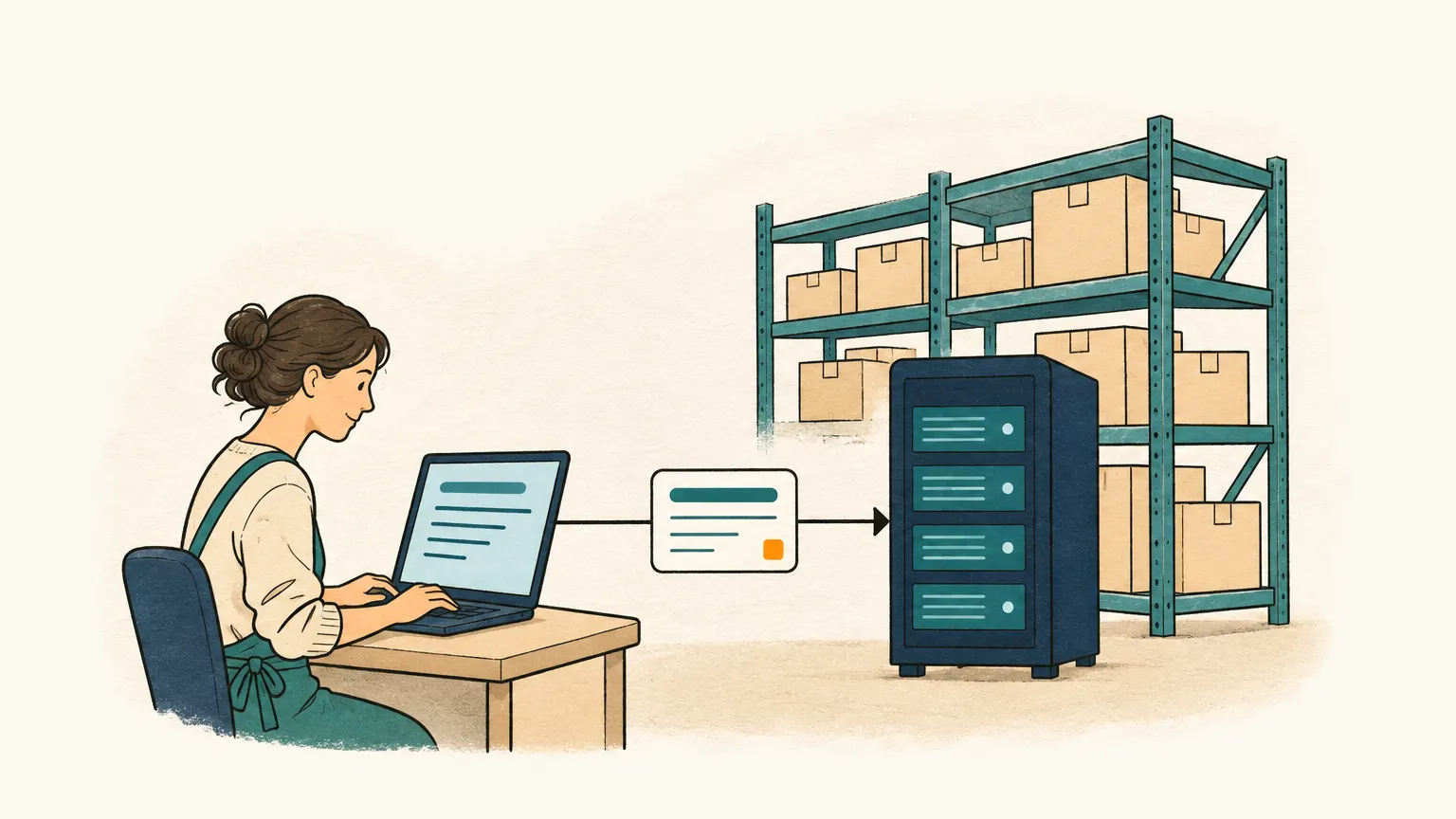
    Vom Laptop wandert eine Auftragskarte zu einem Serverschrank vor Lagerregalen mit Kartons.

E-Mail

Von
Jana Beispiel, Muster GmbH
Betreff
Bestellung für nächste Woche

Guten Tag Frau Berger,

bitte liefern Sie uns bis Freitag 1200 Holzschrauben 4×40 (ART-1042), 212 Kartons Dübel 8 mm und 35 Rollen Klebeband wie beim letzten Mal.

Vielen Dank, Jana Beispiel

Auftragsentwurf

KundeMuster GmbHzugeordnet

  1. 1Holzschraube 4×40Art.-Nr.: ART-1042Menge: 200 Stk
  2. 2Dübel 8 mm, KartonArt.-Nr.: ART-2210Menge: 12 Karton
  3. 3KlebebandArt.-Nr.: nicht zugeordnetbitte prüfenMenge: 5 Rolle
BeispielBeispiel mit erfundenen Daten: Prüfung eines Entwurfs. Jede Position des Auftrags trägt dieselbe Nummer wie die markierte Stelle in der E-Mail, aus der sie stammt.

Tarife

  • Free

    kostenlos

    • Aufträge aus Ihren E-Mail-Postfächern
    • Alle Funktionen zur Prüfung von Auftragsentwürfen
    • Aufträge aus WhatsAppgeplant
    Kostenlos starten
  • Standard

    auf Anfrage

    • Alles aus Free
    • Konditionen nach Absprache
    Anfragen

Probieren Sie es mit Ihren eigenen E-Mails

Registrieren Sie sich, verbinden Sie ein Postfach und prüfen Sie den ersten Auftragsentwurf.